Panduan Untuk Guru
Panduan lengkap mengelola ujian diagnostik two-tier
Tentang Dashboard Guru
Dashboard guru adalah pusat kontrol untuk mengelola ujian two-tier, dari pembuatan soal hingga analisis hasil.
Kelola Soal
Buat dan kelola bank soal two-tier
Buat Ujian
Atur ujian dengan mudah dan cepat
Analisis Hasil
Lihat analisis butir soal dan hasil siswa
Langkah-Langkah Mengelola Ujian
Login ke Dashboard
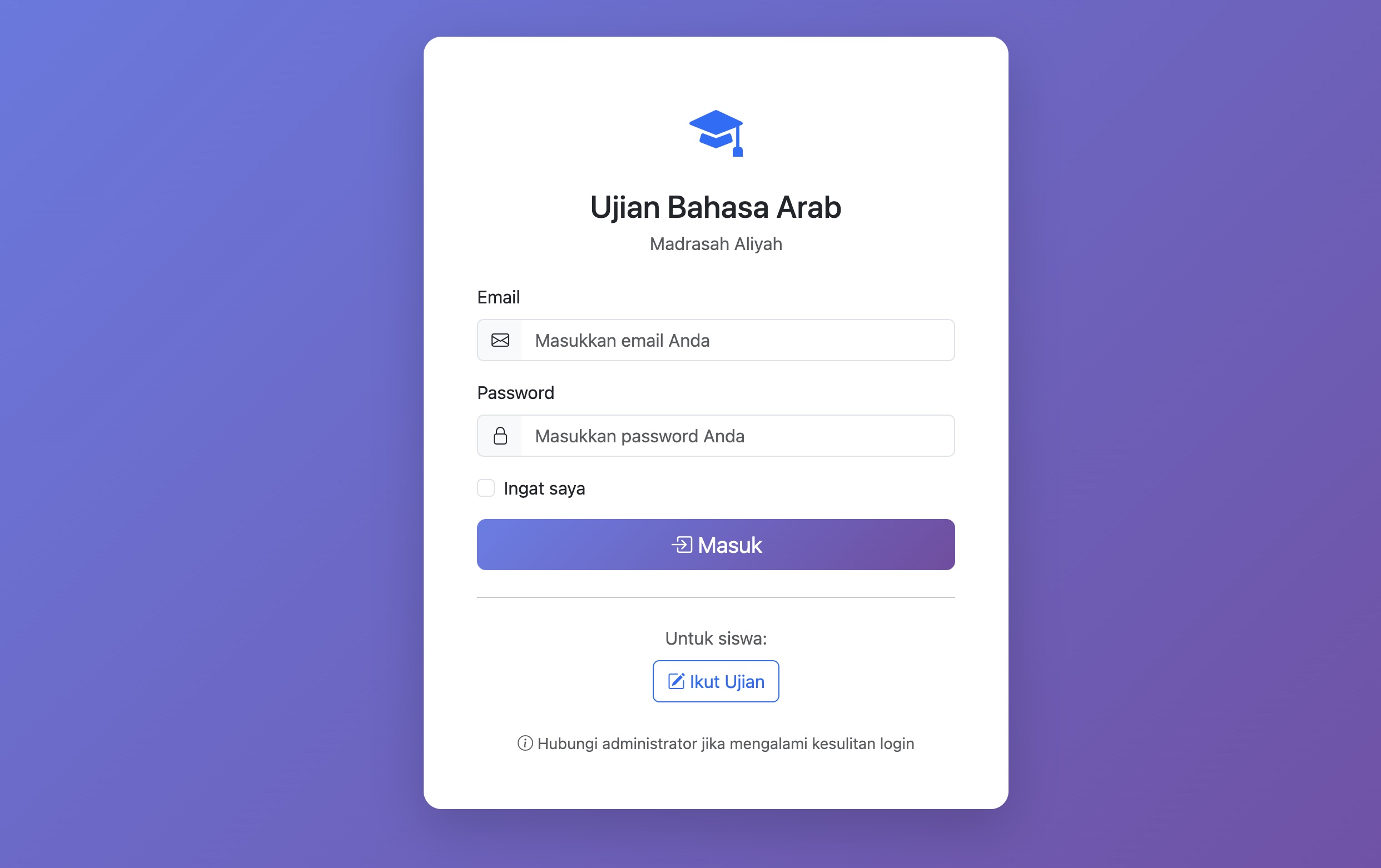
Akses dashboard guru melalui halaman login:
- Buka halaman:
https://www.mustawayain.com/login - Masukkan email dan password yang terdaftar
- Klik tombol "Login"
Navigasi Dashboard
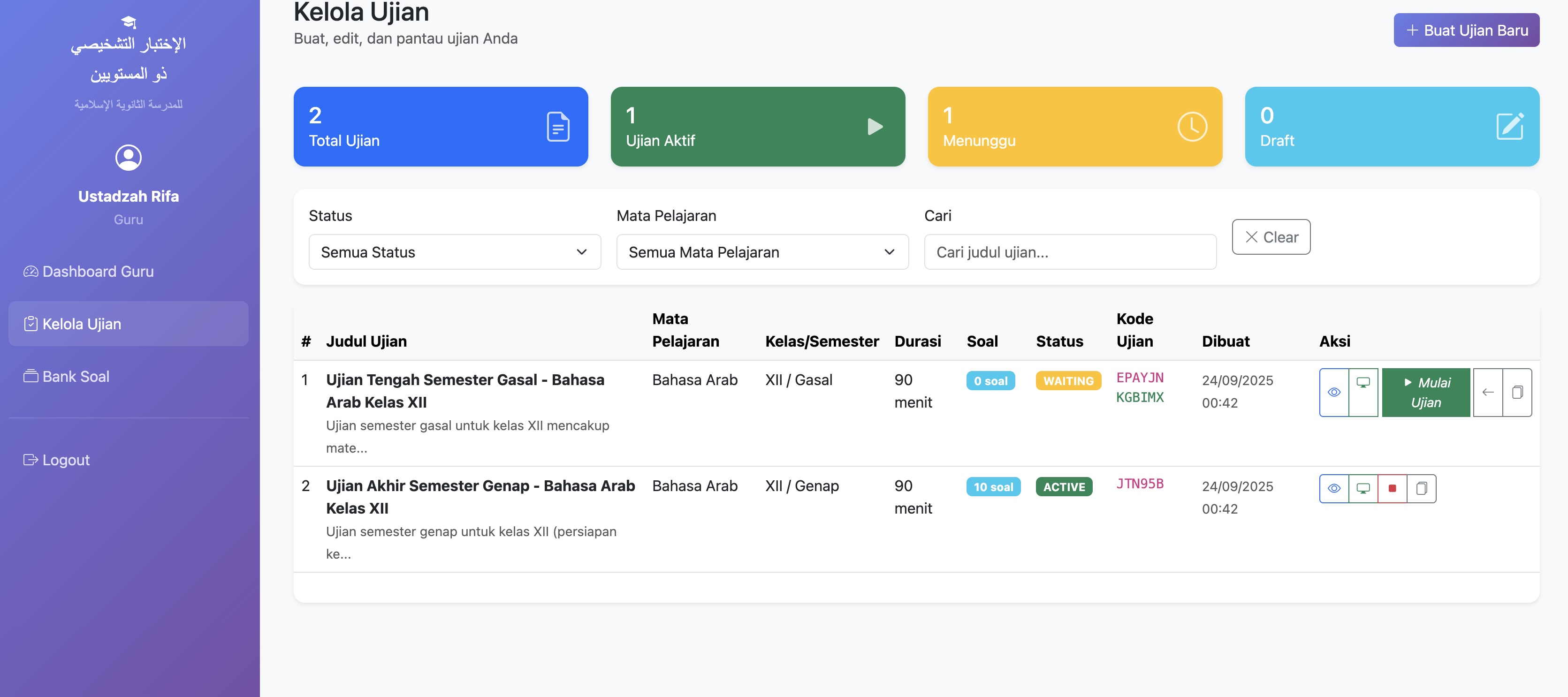
Setelah login, Anda akan melihat dashboard dengan menu:
- Dashboard: Ringkasan statistik ujian
- Ujian: Daftar ujian dan pengelolaan
- Bank Soal: Kelola soal two-tier
- Analisis: Analisis butir soal dan hasil
Membuat Ujian Baru
Untuk membuat ujian baru:
- Klik menu "Ujian" di sidebar
- Klik tombol "Buat Ujian Baru"
- Isi form dengan informasi:
| Field | Keterangan |
|---|---|
| Judul Ujian | Nama ujian (contoh: "Ujian Tengah Semester Bahasa Arab") |
| Deskripsi | Penjelasan singkat tentang ujian (opsional) |
| Mata Pelajaran | Pilih mata pelajaran dari dropdown |
| Kelas | Pilih kelas target (10, 11, 12) |
| Semester | Gasal atau Genap |
| Durasi | Lama waktu ujian dalam menit |
| Waktu Mulai | Kapan ujian dapat diakses (opsional) |
| Waktu Selesai | Batas akhir mengikuti ujian (opsional) |
Menambah Soal ke Ujian
Setelah membuat ujian, tambahkan soal:
Dari Bank Soal
- Klik tombol "Tambah Soal" pada detail ujian
- Pilih soal dari bank soal yang tersedia
- Soal akan otomatis ditambahkan ke ujian
- Atur urutan soal jika diperlukan
Membuat Soal Two-Tier
Setiap soal two-tier terdiri dari:
Tier 1
- Pertanyaan utama
- 5 pilihan jawaban (A-E)
- Tandai jawaban yang benar
Tier 2
- Pertanyaan lanjutan (alasan)
- 5 pilihan jawaban (A-E)
- Tandai jawaban yang benar
Generate Kode Ujian
Setelah soal ditambahkan, generate kode ujian:
- Pada halaman detail ujian, klik "Mulai Ujian"
- Sistem akan generate kode unik 6 karakter
- Status ujian berubah menjadi "Active"
Membagikan Kode ke Siswa
Bagikan kode ujian ke siswa dengan cara:
- Tampilkan kode di layar proyektor
- Tulis kode di papan tulis
- Kirim melalui grup WhatsApp kelas
- Berikan secara lisan
https://www.mustawayain.com/exam/join
Mengelola Waiting Room
Siswa yang join akan masuk waiting room terlebih dahulu:
- Lihat daftar siswa di waiting room
- Verifikasi nama dan identitas siswa
- Klik "Setujui" untuk siswa yang valid
- Klik "Tolak" jika ada nama yang tidak sesuai
Memulai Sesi Ujian
Setelah siswa disetujui:
- Siswa akan otomatis masuk ke halaman mulai ujian
- Instruksikan siswa untuk membaca petunjuk
- Siswa klik "Mulai Ujian" untuk memulai
- Timer akan mulai berjalan secara otomatis
Memantau Progress Siswa
Pantau progress siswa secara real-time:
- Lihat jumlah siswa yang sedang mengerjakan
- Lihat jumlah siswa yang sudah selesai
- Monitor progress per siswa (opsional)
Mengakhiri Ujian
Untuk mengakhiri ujian:
- Tunggu hingga waktu habis (otomatis) atau
- Klik tombol "Akhiri Ujian" secara manual
- Konfirmasi pengakhiran ujian
- Semua siswa akan otomatis diselesaikan
Melihat Hasil dan Statistik
Setelah ujian selesai, akses hasil:
Hasil Per Siswa
- Nama siswa dan identitas
- Total skor yang diperoleh
- Breakdown: BB, BS, SB, SS
- Waktu pengerjaan
Statistik Ujian
- Nilai rata-rata kelas
- Nilai tertinggi dan terendah
- Distribusi nilai
- Persentase ketuntasan
Export Hasil
Export hasil ujian dalam berbagai format:
Export ke Excel
Untuk analisis lebih lanjut dan pengolahan data
Export ke PDF
Untuk dokumentasi dan laporan
Fitur Lanjutan
Analisis Butir Soal
Fitur analisis butir soal membantu Anda mengevaluasi kualitas soal:
- Tingkat Kesukaran: Mudah, sedang, atau sulit
- Daya Pembeda: Kemampuan soal membedakan siswa pandai dan kurang
- Efektivitas Distractor: Kualitas pilihan jawaban salah
- Reliabilitas: Konsistensi soal dalam mengukur kemampuan
Gunakan hasil analisis untuk memperbaiki soal di ujian berikutnya.
Pertanyaan Umum (FAQ)
Siap Membuat Ujian?
Login ke dashboard untuk mulai membuat dan mengelola ujian two-tier.
Login ke Dashboard